Neuer Kübel: Shuttle XPC mit Intel Core i7, Intel SSD 510, Corsair 8GB RAM, …

Samstag 30. Juli 2011, 14:04

Nachdem der alte Haupt-PC schon 3 Jahre alt und inzwischen recht lahm ist, wurde es Zeit für etwas neues.
Und da ich auch nicht so viele Einbauschächte wie früher brauche (2 x CD/DVD, HDD-Wechselrahmen, Soundkarten Frontmodul, …) sollte es ein kompaktes aber dennoch schönes und etwas erweiterbares Gehäuse sein. Und schnell sollte das ganze auch noch sein.

Von der Stange (also komplett fertig) gibt es sowas leider nicht wirklich, es gibt zwar eher kleine Computer, die dann aber ein hässliches Glanzplastik-Gehäuse haben, andere sind wieder zu klein und nicht wirklich erweiterbar.

Hier gibt es dann nur noch eine Möglichkeit:
Ein Shuttle XPC Barebone. Dessen Gehäuse ist zwar schön kompakt, aber man kann dennoch ganz normale Laufwerke und Steckkarten einbauen. Und eine hässliche Verblendung/Klappe vor dem DVD-Laufwerk hat der auch nicht.

Gehäuse / Barebone

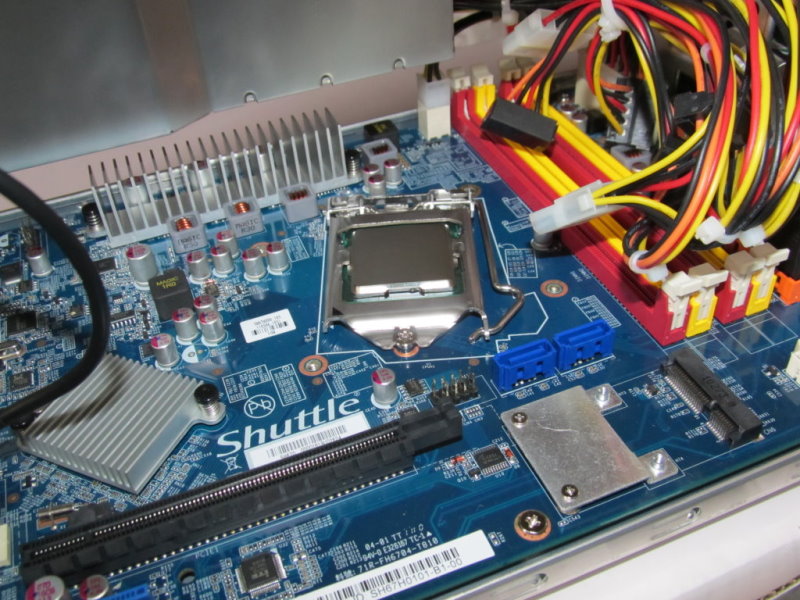
Bei mir wurde es der XPC Barebone SH67H3 mit aktuellem Intel-Chipsatz und schönem Alugehäuse.

Barebone bedeutet, das man ein Gerät zum selber ausbauen erhält: Gehäuse mit eingebautem Netzteil, Mainboard und ggf CPU-Kühler.
Aufgrund der kompakten Abmessungen sind Mainbaord, Netzteil und Kühler Eigenentwicklungen von Shuttle, also nicht beliebig tauschbar. Gebraucht habe ich diese Möglichkeit aber auch bisher kaum. Nötig werden kann dies bei einer Leistungsfähigen Grafikkarte, die ein stärkeres Netzteil erfordert. Wer es braucht, bekommt aber von Shuttle auch ein passendes stärkeres Modell (das aber vergleichsweise teuer ist).

Da ich keine Gaming-Maschine brauche, reicht die ‚Onboard-Grafik‘. Bei den neuen Intel Core i der zweiten Generation (SandyBridge) ist diese Grafik direkt im Prozessor, Onboard sind dann nur noch die Anschluss-Buchsen (oder auch nicht, daher aufpassen wenn man das vorhat).

Aber schnell zum Arbeiten sollte das Teil ja dennoch sein. Neben einer flotten CPU ist hier vorallem die Festplatte und der Arbeitsspeicher wichtig. Dazu sollte das Mainbaord schon SATA-3 Anschlüsse haben und auch genügen RAM unterstützen. Beides ist hier der Fall.

Der CPU-Kühler ist per Heatpipe mit dem eigentlichen Kühlkörper und Lüfter verbunden. Dadurch gibt es als Gehäuselüfter und CPU Lüfter nur einen einzigen, die Hitze wird direkt aus dem Gehäuse befördert, ohne das es innerhalb unnötig warm wird.

Sitzt man direkt neben dem (offenen) Gehäuse, wirkt der Lüfter etwas laut/nervig. Ich woltle daher schon einen anderen einbauen. Nachdem der Computer aber jetzt unter dem Tisch steht, stört es nicht mehr. Der Lüfter ist Temperaturgeregelt, bleibt in normalem Betrieb aber immer in der leisesten Einstellung.

SSD

Richtig Geschwindigkeit bringt eine SSD statt einer ’normalen‘ Festplatte. bei der SSD gibt es keine beweglichen Teile und da keine Leseköpfe bewegt werden müssen, ist das ganze deutlich schneller. Dafür ist eine SSD auch deutlich teurer. Daher kombiniert man eine eher kleine SSD (hier 120 GB) mit einer normalen Festplatte (hier 1 TB), die dank SATA-3 auch ordentlich schnell ist.
Auf die SSD kommt dann das System und die wichtigen Programme, auf die Festplatte die unwichtigeren Programme (die man nicht täglich braucht, oder die recht groß sind) und auch die eigenen Dateien, Musik, Filme, Downloads, … .
Eine SSD sollte nur mit Windows 7 (also kein älteres Windows) verwendet werden und wenn eine SSD nachgerüstet wird, sollte man neu-installieren und nicht da alte System klonen. Kleiner als 120 GB sollte die SSD auch nicht sein, es sollen immer 20% frei bleiben. Derzeit sind ca 50% frei

Und dann sind manche SSDs auch noch recht unausgereift und verursachen Probleme.
Einige Dinge muss man auch noch beachten, die bei Festplatten anders sind. Z.B. werden diverse Beschleunigungs-Methoden auf Festplatten mit einer SSD nicht gebraucht, bzw könnten die SSD auch schädigen. Nach dem löschen kann eine Festplatte direkt neue Dateien schreiben, wogegen die SSD erst  den Speicherbereich erst überschreiben muss (was moderne SSDs mit modernen Betriebssystemen nebenher erledigen, ansonsten wird die SSD dadurch langsamer). Da sich die Speicherzellen einer SSD durch Schreibzugriffe ‚abnutzen‘ verteilt der Controller in der SSD die Daten nach einer eigenen Logik, damit diese Abnutzung gleichmäßig Erfolg und nicht einzelne Zellen zu früh aufgeben.  Defragmentieren ist daher z.b. schädlich (un unnötig, da es ja keine Lesekopf-Positionierung gibt). Genauso braucht es keinen Cache-Ordner, damit Programme schneller starten. Erst Windows 7 berücksichtigt diese Dinge von sich aus.

Ich hatte erst die OCZ Vertex 3 versucht, das ist die derzeit schnellste SSD. Nützt aber nichts, wenn Windows dafür ständig hängen bleibt. Daher ist es jetzt die geringfügig langsamere Intel SSD 510 mit 120GB. Das ist immernoch deutlich schneller als eine normale Festplatte.
Hier sollte man sich also vorab informieren, vorallem auch in den jeweiligen Foren und nicht nur in Testberichten.

CPU

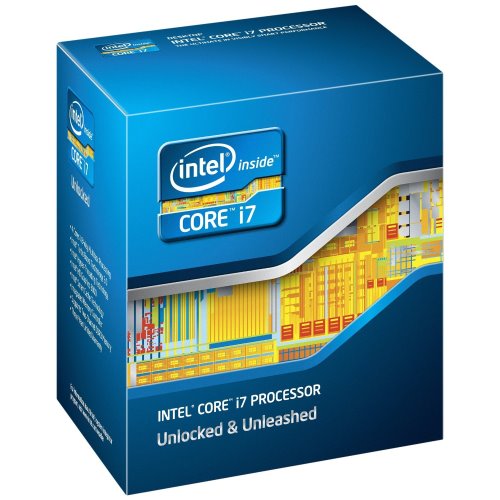
Wenn schon, dann richtig: In das Gehäuse passen 2 Core i7 Modelle. Nachdem das ‚größere‘ nur unwesentlich teurer ist, ist es natürlich das geworden. Intel Core i7-2600K, 3,4GHz, 8MB Cache, 1155 Sockel.
Darin steckt wie erwähnt auch gleich die Grafik-Karte. Die Grafikleistung ist sicher nichts für Gamer, für ’normal‘ reichts aber locker. Auch YouTube HD oder andere HD-Filme sind problemlos möglich.

Mit ‚TurboBoost‘ bietet der Prozessor auch eine Beschleunigung für Programme, die sich nicht auf mehrere Kerne verteilen lassen. In diesme Fall werden unnötige Kerne abgeschaltet und die verbleibenden höher getaktet. Dies passiert voll automatisch je nach Bedarf. Die Funktion muss aber von BIOS und Chipsatz unterstützt werden und im BIOS aktiv sein. Warum auch immer war musste das BIOS erst geupdated werden, obwohl es TurboBoost schon länger gibt…

RAM

Hier empfiehlt sich Markenware, um Probleme zu vermeiden. 16GB sind technisch möglich.
Corsair xms3 PC1600 Arbeitsspeicher 8GB (als 2 Riegel) habe ich genommen, es bleiben noch 2 Plätze frei um es mal zu erweitern. Je nach Mainboard sind 2 Riegel etwas schneller als ein einzelner (4 statt 2 aber unnötig, noch schneller wirds dadurch nicht). Dazu sollte man die Anleitung zum Mainboard lesen, welche Steckplätze die richtigen sind.
8GB sollten heute locker ausreichen, 4GB sind das Minimum. Und wenn es je nicht mehr reicht, kann man nochmal den gleichen RAM dazu stecken.

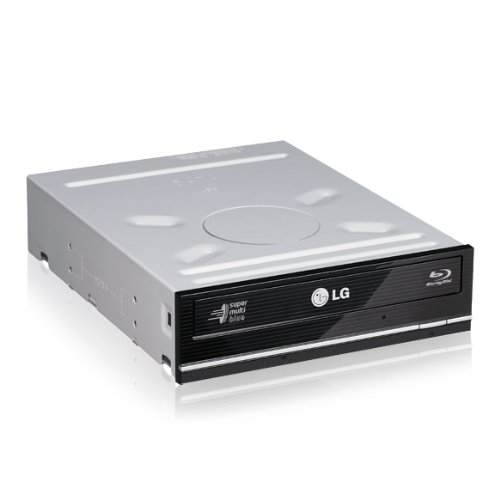
Blu-ray Laufwerk

Hier sind manche Brenner günstiger als Kombo-Laufwerke, die Blu-ray nur lesen und DVD Brennen.
Bedingung war eigentlich nur LigtScribe, damit kann man geeignete Rohline direkt mit dem Brenner auch beschriften.
LG BH10LS30 Blu-Ray Brenner Retail schwarz (10x, LightScribe, SATA)

Windows

Hier gibt es ja nicht soviel Auswahl.
Windows 7 ist eben das aktuelle, 64 Bit sind nötig, damit mehr als 4GB RAM gehen, der Funktionsumfang von ‚Home Premium‘ reicht aus.
Dann das ganze noch als OEM-Version (für PC-Hersteller gedacht), das ist günstiger. Auf die bunte Verpackung kann man genauso gut verzichten wie auf die Microsoft-Hotline.
Dann kann man noch drauf achten, das Servicepack 1 gleich mit drin ist, daraus ergibt sich Windows 7 Home Premium 64 Bit OEM inkl. Service Pack 1
Und ansonsten war die Software noch vom letzten PC vorhanden.

Liste aller Teile

Nun noch die komplette Auflistung, was jetzt alles im PC drinsteckt

SHUTTLE Barebone XPC SH67H3 264,05 €
Intel Core i7-2600K, 3,4GHz, 8MB Cache, 1155 Sockel 257,20 €
Corsair PC1600 Arbeitsspeicher 8GB (2x 4GB) DDR3-RAM Kit 58,77 €
Intel SSDSC2MH120A2K5 510 Series SSD 120GB (6,4 cm (2,5 Zoll), SATA 600) 241,89 €
Western Digital RE4 WD1003FBYX 1TB interne Festplatte (8,9 cm (3,5 Zoll), 7200rpm, SATA 6Gb/s, 64MB Cache) 80,89 €
LG BH10LS30 Blu-Ray Brenner Retail schwarz (10x, LightScribe, SATA) 73,95 €
Windows 7 Home Premium 64 Bit OEM inkl. Service Pack 1 79,90 €
Summe 792,60 €


Ein Cardreader fehlt, da er einfach nicht gebraucht wird. Passen würde er eh nicht, da die SSD in diesem Einbauplatz sitzt.
Die Digitalkamera benutzt eine SD-Karte mit WLAN, es ist daher nur sehr selten nötig, die Karte in den PC stecken zu müssen.
Für je eine Grafikkarte und eine normale PCIe-Karte ist noch Platz, WLAN kann mit einem Mini PCIe-Steckplatz nachgerüstet werden.
Alternativ kann man noch 2 weitere USB-Ports rausführen oder intern verwenden, es sind aber auch so schon genügend da.

Das ganze ist jetzt nicht zwingend ein Bauvorschlag für jedermann, sondern eher für Laute, die Leistung wollen und dabei keinen Riesenkübel rumstehen haben wollen. Mit passender Grafik und dem stärkeren Netzteil ist es aber auch was für Gamer, Shuttle bietet extra für diesen Zweck auch passende Taschen und Koffer für LAN-Partys.

Die SSD bringt jedenfalls einen enormen Geschwindigkeitsvorteil. Der komplette Bootvorgang (BIOS, Windows, Skype, Trillian, Thunderbird, TVBrowser, Backup-Programm, Podcast-Lader) braucht nur 40 Sekunden.

Hoffentlich bleibt das System auch noch lange so schnell.

Abgelegt unter Allgemein | Kommentare deaktiviert für Neuer Kübel: Shuttle XPC mit Intel Core i7, Intel SSD 510, Corsair 8GB RAM, …
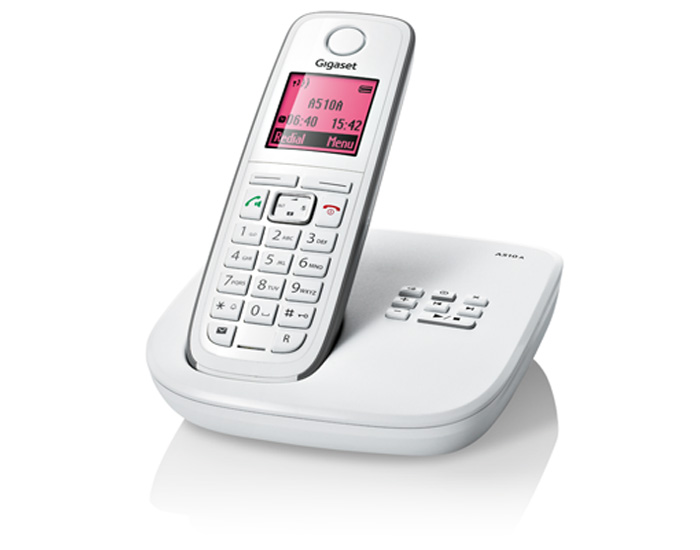
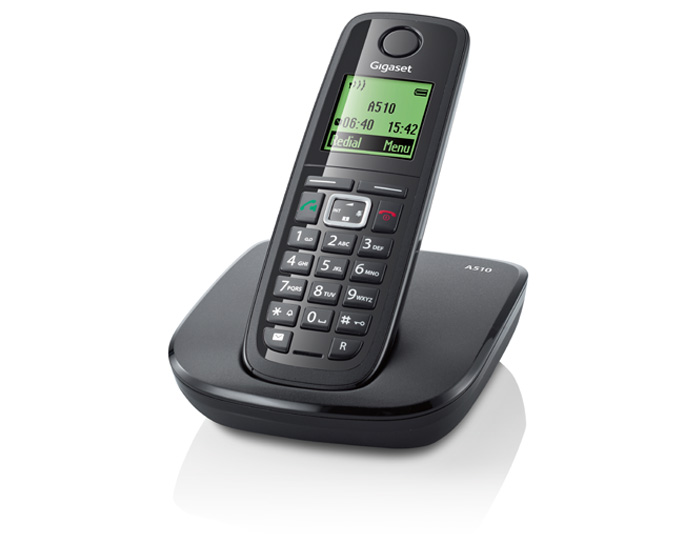
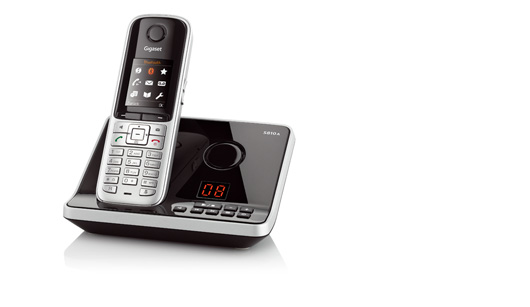
Neue Gigasets A510A / A510

Dienstag 19. Juli 2011, 18:54

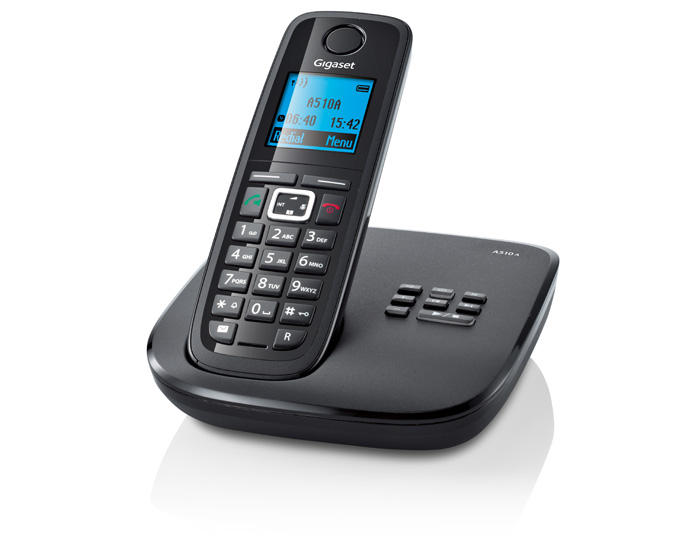
Von Gigaset kommt nun ein neues A-Modell, das ich bereits im MediaMarkt kurz in der Hand hatte.
Verglichen mit den Vorgängern C300 und A400  ist es schon etwas besser geworden.
Das Display ist zwar SW, aber wohl größer und vorallem aus dem beim C300 eingesetzte Glanzplastik ist nun ein ordentliches mattes Material geworden.

Ganz neu ist, das man die Farbe der Displaybeleuchtung zwischen rot, grün, blau, gelb umstellen kann. Dazu kann man ähnlich der VIP-Klingeltöne nun den Anrufern auch eigene Farben zuweisen.

Der Anleitung nach fehlen aber weiterhin die Funktionen für Rückfrage/Makeln/Anklopfen/Konferenz.
Das hat zwar den Vorteil, das man hinter dafür ungeeigneten TK-Anlangen garnicht erst in die Versuchung gerät, aber im Normalfall ist dies eher hinderlich. Wie bei den Vorgängern ist Abheben und Lautsprecher auf einer Taste kombiniert.

Ob ich damit das Fax-Telefon ersetze, weiß ich noch nicht. Es ist nur mit Basis verfügbar, es gibt keine Einzelmobilteile dazu.
Daher muss man das Gerät direkt als Mehrfach-Set kaufen, sofern man weitere Mobilteile benötigt.

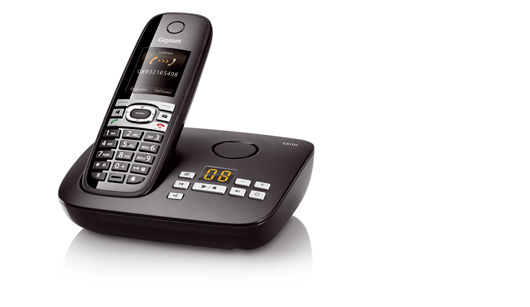
Generell aber mit 50 EUR inkl Anrufbeantworter (oder 40 EUR ohne AB) ein günstiges Gerät für Leute, die wirklich nur Telefonieren wollen und ggf noch Telefonbuch und Anrufbeantworter brauchen, oder eben eine alte oder zu dne Konferenz-Funktionen unkompatible TK-Anlage verwenden.

Das Geräte könnte evtl das jetzige C300 am Faxgerät ersetzen…

Link zur Produktseite bei Gigaset

Abgelegt unter Telefon | 2 Kommentare »

Gigaset S810 / S81H

Samstag 16. Juli 2011, 23:00

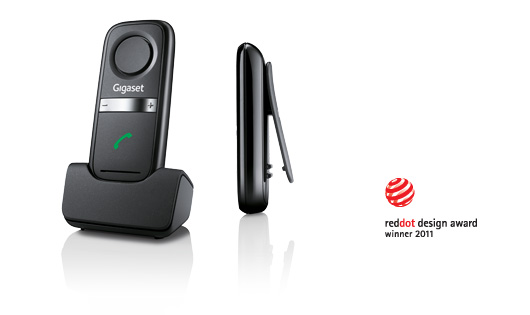
Ich habe nun ein S810H Mobilteil im Einsatz.

Das Gerät hat verblüffende Ähnlichkeiten mit dem Gigaset S790 / S79H, das hier getestet wurde:
Siemens Gigaset S790 – Testbericht

Und diese Ähnlichkeiten hat es auch intern. Wie beim Vorgänger S670/S680 besteht der Unterschied nur darin, das das neue Modell Bluetooth hat. Man kann jetzt also geeignete Bluetooth-Headsets verwenden oder Telefonbuch-Einträge von oder zum Handy übertragen.
Dieses kopieren vom Handy ist ggf eine praktische Sache, zumal man nur ein Mobilteil mit Bluetooth braucht und von dort aus ja das Telefonbuch per DECT zu den anderen Mobilteilen bekommt.

Dann ist noch die Direktwahl-Funktion ’neu‘. Damit wird mit einem fast beliebigen Tastendruck eine voreingestellte Nummer gewählt. Das ist z.b. praktisch für Kinder, die noch nicht lesen können und so mit einem Knopfruck die Eltern erreichen, bzw für Senioren.
Nur die Display-Taste, um die Funktion auszuschalten, darf man dabei nicht drücken…
Wirklich neu ist die Funktion nicht, einige frühere Gigasets hatten die auch schon gehabt.

Richtig neu ist dann noch die erweiterte Unterstützung für den Freisprech-Clip. Ob das allein die Basis macht, oder auch das  Mobilteil passen muss, weiß ich jedoch nicht.

Die restlichen Funktionen und Eigenschaften sind wie ‚damals‘.

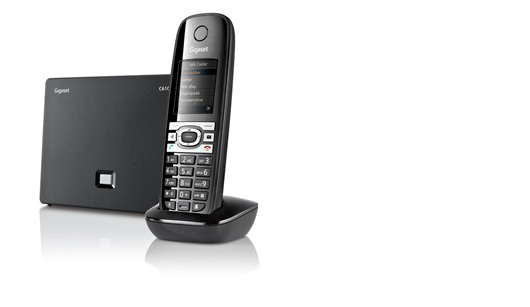
Ähnlich verhält es sich mit dem C590 und C610.

Ein Testbericht findet sich hier:
Gigaset C59H Testbericht

Es ist aber kein Bluetooth dazugekommen, der Unterschied ist also die Direktwahl-Funktion und auch die Freisprech-Clip-Unterstützung.

Dafür hat sich noch die Farbe der Tasten um das Steuerkreuz geändert.


Die LED in der Lautsprecher-Taste ist leider bei beiden nicht wiedergekommen.

Beide Modelle sind dafür direkt auch als ISDN-Variante verfügbar.
Das C610A gibt es auch als VoIP-Hybrid ‚C610A IP ‚ für Telefonie per Analog und per Internet, wie bei den IP-Modellen üblich mit eigenständiger Basis, die jetzt aber u.a. ECO+ unterstützt.


Abgelegt unter Telefon | Kommentare deaktiviert für Gigaset S810 / S81H

Logitech Squeezebox Duet / Radio / Touch – Netzwerk-Musikplayer und Internetradio

Donnerstag 16. Juni 2011, 15:15

Ich habe nun seit mindestens einem Jahr die Squeezeboxen im Einsatz, bin aber noch nicht dazu gekommen, etwas zu diesen tollen Geräten zu schreiben.

Anders als die meisten Internetradios braucht es zwar einen speziellen Server, dafür geht auch eine Menge mehr an Funktionen.
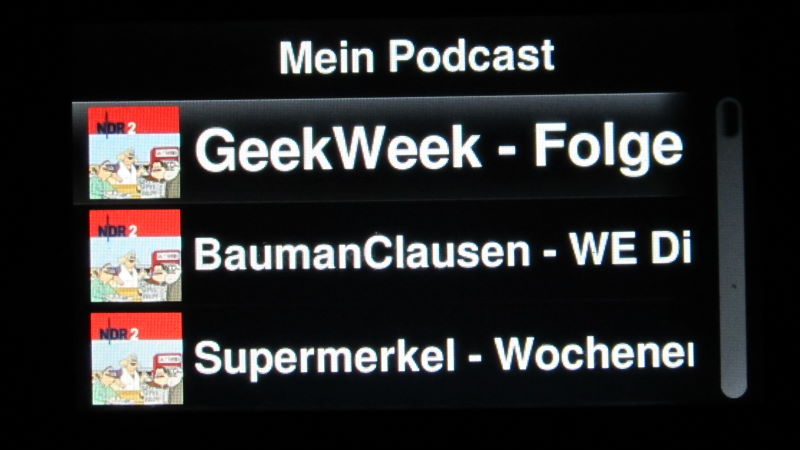
So kann man z.b. die Geräte zentral per Webbrowser verwalten. Es reicht, Podcasts und Radiosender einmal einzustellen und alle Geräte haben dann diese Einstellungen.
Mehrere Geräte können synchron das gleiche abspielen, aber anders als bei manchen anderen Herstellern bleiben die Geräte dabei komplett bedienbar. Man kann so das Musikstück oder den Sender wechseln, oder auch zwischen Radio, Musik, Podcast wechseln. Das machen dann alle synchronisierten Geräte mit. So kann man z.b. von Raum zu Raum gehen und egal wo einfach was anderes abspielen und hat in der ganzen Wohnung immer die gleiche Musik.

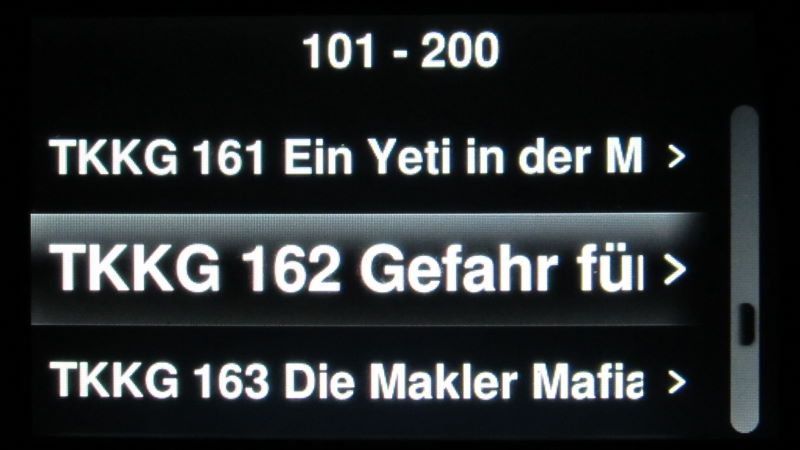
Statt Musik gehen netterweise auch Hörspiele. Ich hatte ja vorher schon einige Webradios. Viele davon können keine Ordnerstrukturen abspielen oder sind darauf angewiesen das der uPnP-Server eine Ordnerstruktur-Ähnliche Navigation anbietet. Bei der Squeezebox startet man einfach das erste Stück aus einem Ordner und alle weiteren werden danach auch abgespielt, danach schaltet die Squeezebox auch ab.
Die von diversen MP3-Playern bekannte Funktion, anhand Album oder Artist zu suchen gibt es parallel zur Ordner-Navigation auch. Und auch ein Zufallsmix, wahlweise mit Genre oder Jahres-Filter oder das abspielen der neuesten Musikstücke ist möglich. Man kommt also ganz leicht zur gewünschten Musik, bzw einem Hörspiel. Und dabei hilft es enorm, das jedes Gerät für sich sich merkt, in welchem Ordner man war. Denn es hilft nicht viel, wenn zwar eine Hörspieltaugliche Navigation möglich ist, man sich aber doch jedes mal ewig durch die Struktur hangeln muss.

Nach diversen anderen Webradios, die aufgrund umständlicher Handhabung oder technischer unmöglichkeit wirklich nur Radio gemacht haben, ist dies nun der perfekte Ersatz auch für die Hörspiel-Kassetten und CDs. Nebenbei werden damit auch Podcasts gehört, weil auch das eben ganz einfach klappt.
Durch die Möglichkeit, per PC und Browser zu steuern kann man auch mal schnell ein Lied auf der Musikanlage abspielen, das einem gerade in den Sinn kommt, das geht noch schneller als per Bedienoberfläche am Gerät.

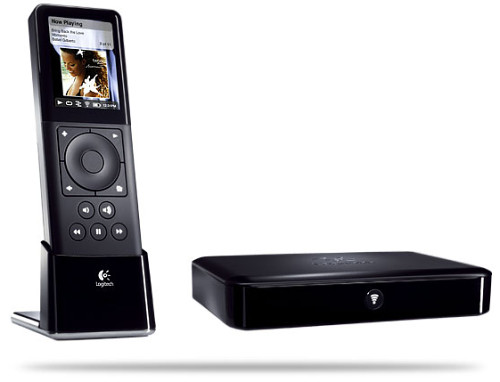
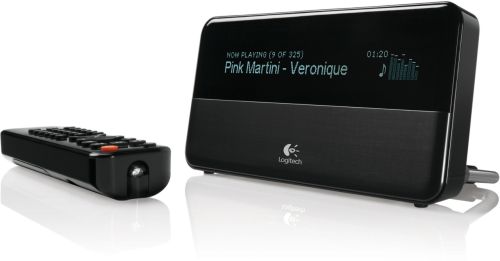
Auch das ist ein Vorteil: man kann jedes Gerät mit jedem oder eben per Browser steuern. Zur Squeezebox Duet gehört ein ‚Empfänger‘ ohne weiter Bedienelemente und eine WLAN-Fernbedienung (Controler) mit Farb-Display. Diese kann aber auch die anderen Geräte steuern. Ich verwende hier eine alte Squeezebox mit SW-Display und Infrarot-Fernbedienung mit dem Duet-Controler. So kann man wahlweise die Universal-Fernbedienung (bzw die der anderen Squeezebox) oder eben den Controler nutzen. Diese Möglichkeit bietet aber z.B. auch das Radio, das statt sich selbst die anderen Geräte steuern kann, auch wenn das im Normalfall nicht so viel Sinn macht…

Jedenfalls habe ich nun die Geräte wie folgt im Einsatz:

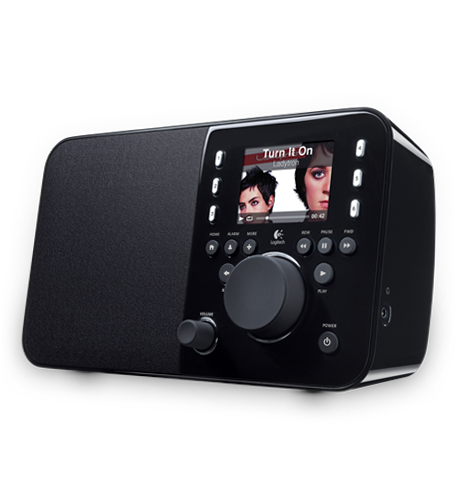
  • Radio: Küche, normal zum Radiohören und für die täglichen Podcasts
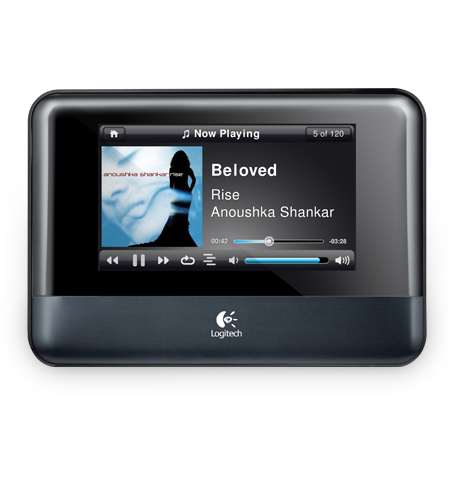
  • Touch: Am Bett, für Hörspiel zum einschlafen und für Radio zum wecken
  • Duet-Controler und Squeezebox-Classic: An der Hauptanlage, Radio, Musik, längere Podcasts

Wie oben erwähnt braucht es einen speziellen Server dazu. Das ist eine Software die es für Windows, Linux, MacOS und diverse Netzwerkfestplatten (NAS) gibt. Bei mir läuft der Server auf der Synology DS-710+. Für manche Vorgänge braucht der Server kurz viel Rechenleistung, weshalb man kein zu schwaches NAS nehmen sollte. Eine DS-107+ auf der ich damit angefangen habe, reicht eben grade für eine meist flüssige Bedienung. Die deutlich stärkerer 710+ hat natürlich keine Probleme.

Durch die diversen Bauformen der Squeezeboxen sollte sich auch für jeden Einsatzweck die passende finden. Der Server ist durch Plugins erweiterbar. Die Squeezeboxen lassen sich auch per Smartphone-Apps steuern.
Und zuletzt stellt der Server auch noch einen Radiostream bereit, um andere WLAN-Radios einzubinden. Man kann damit zwar nicht alle Funktionen nutzen und muss eine Squeezebox oder App zum steuern nehmen, aber besser als nichts…

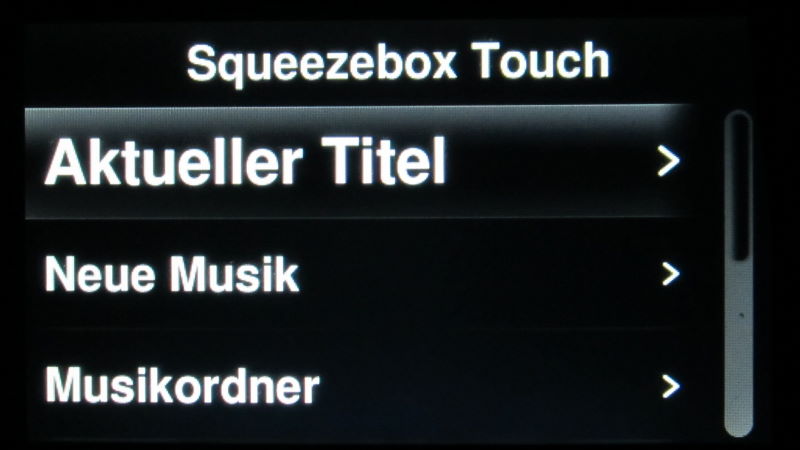
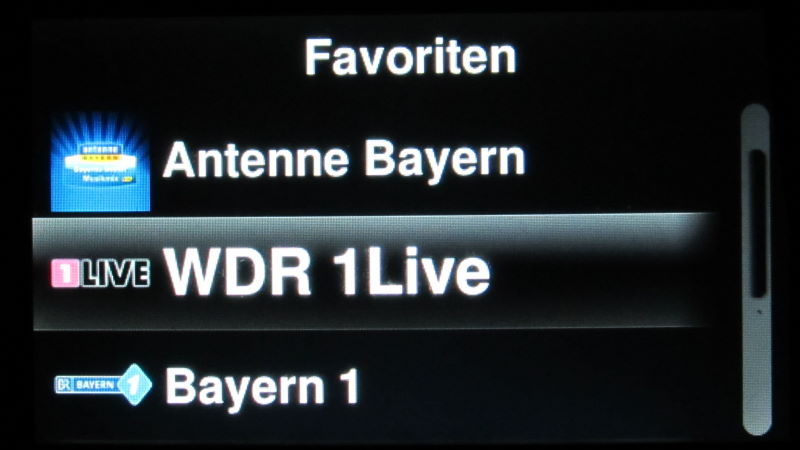
Die in der Squeezebox angebotenen Hauptmenü-Punkte kann man dem eigenen Bedarf anpassen (entfernen unnötiger Punkte und Unterpunkte als neue Hauptpunkte auswählen). so habe ich Webradio und die suche nach Artist/Album… entfernet. Webradio kommt über Favoriten besser und die Musik über die Ordnernavigation.

Squeezeboxen sind zwar etwas teurer als andere WLAN-Radios, aber auch deutlich besser. Und verglichen mit den richtig teureren Multiraumsystemen anderer Hersteller wieder günstig.
Dazu ist das Squeezebox-System sehr flexibel einzusetzen.

Die Duet wird zwar auf der Logitech-Seite auch nicht mehr aufgeführt, dafür gibt es jetzt aber auch eine offizielle App.
Über eBay sollte man diese Duet wie auch die anderen älteren Modelle aber auch noch bekommen können…
Recht nett ist hier z.B. die Boom mit ordentlichem Stereoklang und Bassdruck.
Die Radio bietet nur Mono aber auch einen guten Sound, deutlich besser als die meisten Küchenradios. Für Küche, Bad, Werkstatt o.ä. reicht das locker aus. Und wer das Radio viel rumtragen möchte, kann auch noch ein Akkupack (und Fernbedienung) dazu kaufen.

Ich möchte jedenfalls nicht mehr darauf verzichten.

Infos bei Logitech: http://www.logitech.com/de-de/speakers-audio/wireless-music-systems

Abgelegt unter Allgemein | 2 Kommentare »

Hardware-Update: Sony Vaio SB1V9E/B Notebook

Freitag 10. Juni 2011, 15:27

Sony Vaio SB1V9E/B 33,8 cm (13,3 Zoll)

(Intel Core i5 2410M 2,3GHz, 4GB RAM, 500GB HDD, AMD HD 6470M, DVD, Win 7 Pro)

Da ein Atom Netbook doch etwas lahm ist und das ’normale‘ Notebook mit einem Intel Centrino der ersten Generation auch schon 5 Jahre alt war, wurde es Zeit für etwas neues.
Der Asus EeePC 1005HE mit 1-Kern Prozessor ist ca genauso lahm wie das Notebook Samsung P35 mit 1,6 Ghz Centrino Prozessor.

Da eh meist der EeePC genutzt wurde und nicht das Notebook, sollten gleich beide Geräte mit nur einem ersetzt werden.

Daraus ergaben sich diverse Anforderungen:

  • Display matt oder entspiegelt
  • Gehäuse komplett matt (Glanz nervt beim EeePC genauso wie bei meinen normalen Monitoren. Zieht Fettfinger an bzw es spiegelt sich Umgebungslicht)
  • Gute Webcam (am EeePC hatte ich daher ne externe Webcam)
  • Lange Akkulaufzeit (8+ Stunden)
  • beleuchtete Tastatur (nachdem das einige neue Modelle hatten, wollte ich natürlich gleich die lästige USB-Lampe loswerden)
  • UMTS (auch das gab es bei einigen Modellen)
  • Brauchbare Größe (kleiner als das 15" Notebook aber irgendwie nicht so winzig wie ein 9,8" EeePC).

Natürlich wurde das neue ein Kompromiss, da es einfach kein Modell gibt, das alle Anforderungen erfüllt.
Da werden Modelle als Business-Notebook beworben, haben aber keine 4 Stunden Akkulaufzeit. Ich will aber mehr, als nur die Option, sich beim Steckdosen-Wechsel ein wenig zeit lassen zu können.
Mattes Display und Gehäuse haben überhaupt nur sehr wenige Modelle, warum auch immer die Hersteller die paar Cent sparen und einen mit dem Billig-Glanz-Plastik nerven.
Und dann gibt es natürlich welche, die dann doch zu klein sind, die Bildauflösung zu hoch oder einfach viel zu teuer.

Das Sony hat zwar auch eine grausige Webcam und ein Zusatzakku wurde nötig, aber ansonsten ist es ein tolles Gerät.

Der Core i5 reicht für zügiges normales Arbeiten, die Grafik ist zwischen AMD und Intel HD im laufenden Betrieb umschaltbar.
Dabei reicht die Intel-Grafik völlig aus, das Gerät wird ja nicht für Spiele verwendet.

Der Zusatzakku kommt zusätzlich zum eingebauten (wechselbar, aber man muss das Gerät abschalten und eine Klappe abschrauben) unter das Gerät und nimmt die komplette Unterseite ein.
Windows bekommt es irgendwie nicht hin, die Restlaufzeit gut abzuschätzen, aber es werden wohl mit dem Zusatzakku 6 -8 Stunden sein.

Die Webcam mit 0,3 Megapixel würde eigentlich für Skype reichen, ist aber kaum Lichtempfindlich (in abgedunkeltem Raum schon viel zu dunkel). Es bleibt also bei einer Microsoft HD-Webcam für Notebooks, der das Displaylicht im völlig dunklen Raum ausreicht.

Das eingebaute UMTS wird mit einer SIM-Karte und Software für Vodafone ausgeliefert. Die SIM kann man wechseln, aber dann wirds umständlich. Mwconn kann mit der Qualcomm Gobi nicht richtig. Es wird zwar mit etwas Glück verbunden aber man sieht nicht ob UMTS oder GPRS und wie der Empfang ist. Und das klappt eben auch gerne mal nicht.
Man muss die diversen Treiber und Software deinstallieren und dafür die der USA-Version installieren. Hat man das geschafft, bekommt man dafür sogar GPS. Im vorinstallierten Treiber ist GPS einfach nicht mit installiert.
Die dann zu installierende UMTS-Software funktioniert mit jedem Anbieter, nicht-UMTS (also GPRS oder EDGE) ist aber nicht wirklich brauchbar. Surfen ist damit kaum möglich, Chat ebenso wenig (Server wird nicht gefunden bzw man ist offline). Das klappte bislang mit UMTS-Sticks besser. UMTS-Empfang muss also da sein, um das brauchbar zu nutzen.

Richtig praktisch ist der Lichtsensor und die Tastaturbeleuchtung. Die geht nur bei Dunkelheit an und dann auch nur wenn man tippt und nach ner Weile wieder aus.
Die Displaybeleuchtung wird auch per Lichtsensor angepasst und bei Nichtverwendung (ähnlich Bildschirmschoner) kann das Display auf einen einstellbaren Wert abdunkeln.
Dennoch kann die Displayhelligkeit auch jederzeit von Hand angepasst werden, wenn die Automatik-Einstellung nicht passt. Die Automatik greift dann nach einer weile wieder (wohl wenns wegen Inaktivität einmal dunkel war).

Ein zweites Netzteil habe ich auch noch bestellt, damit eins fest am Tisch bleiben kann und das andere in der Tasche damit es auch immer dabei ist. Dieses Netzteil ist jedoch kein überteuertes Original (ca 100 EUR) und auch nicht irgendein universelles, sondern ein Qualitäts-Nachbau von Leicke, der den technischen Eigenschaften des Originals entspricht und nur 20 EUR kostet. Dieses Netzteil ist noch nicht da, laut Testberichten ist es aber auch im Langzeiteinsatz zu keinen Problemen damit gekommen.

Also insgesamt gefällt mir das Gerät, mal sehen was jetzt aus den alten Notebook und Netbook wird…

Abgelegt unter Allgemein | 2 Kommentare »